
Le problème de l'attribution par défaut dans GA4
En 17 ans d'analyse de données web et de gestion de campagnes d'acquisition, j'ai vu de nombreux rapports d'attribution rejetés par les comités de direction car jugés trop complexes ou déconnectés de la réalité financière. Google Analytics 4 (GA4) a complexifié la donne en imposant le modèle basé sur les données (Data-Driven Attribution ou DDA) par défaut dans la plupart de ses rapports, tout en conservant des dimensions basées sur le premier ou le dernier clic dans les rapports d'acquisition de trafic. Pour votre direction, cette dualité est source de confusion.
Un directeur financier ou un directeur marketing veut comprendre une chose simple : où investir le prochain euro pour maximiser le retour sur investissement. Pour y répondre, nous devons extraire les données de GA4, les nettoyer, les structurer par canaux métiers et les restituer de manière synthétique. Voici ma méthode pas à pas pour construire ce rapport décisionnel.
Étape 1 : Assainir et sélectionner vos événements de conversion
Avant de parler de modèle d'attribution, vous devez nettoyer vos données de conversion. Une erreur fréquente consiste à attribuer de la valeur à des micro-conversions (clics sur un bouton, téléchargements de brochure, visionnages de vidéos) de la même manière qu'à une transaction e-commerce ou un lead qualifié.
Dans GA4, accédez à Administration > Affichage des données > Événements. Vous devez désigner comme conversions uniquement les actions génératrices de valeur directe. Si vous mélangez les leads qualifiés et les simples clics sortants dans vos rapports d'attribution, vos calculs de coût par acquisition (CPA) et de retour sur investissement publicitaire (ROAS) seront faussés. Pour la direction, créez un filtre ou isolez l'événement de conversion principal (par exemple, "purchase" pour l'e-commerce ou "generate_lead" pour le B2B).
Étape 2 : Configurer les groupes de canaux personnalisés
Les groupes de canaux par défaut de GA4 (Default Channel Groups) sont trop génériques pour un arbitrage budgétaire efficace. La direction n'a pas besoin de voir des lignes distinctes pour "Organic Search", "Organic Shopping" ou des lignes "Unassigned" qui polluent la lecture. Vous devez créer un groupe de canaux personnalisé (Custom Channel Grouping).
Rendez-vous dans Administration > Affichage des données > Groupes de canaux. Créez un nouveau groupe basé sur le modèle par défaut, puis appliquez les règles suivantes :
Cette segmentation propre permettra à la direction de visualiser immédiatement l'impact de chaque enveloppe budgétaire.
- Isolez le trafic "Paid Search Brand" (votre marque sur Google Ads) du "Paid Search Non-Brand" (mots-clés génériques). Cette distinction est capitale : le trafic marque convertit toujours mieux, mais il ne démontre pas l'efficacité de vos campagnes de conquête.
- Séparez le "Paid Social" par plateforme si vos budgets sont conséquents (par exemple Meta Ads vs LinkedIn Ads) plutôt que de tout regrouper sous une seule étiquette.
- Regroupez les partenaires d'affiliation ou d'influence sous des canaux clairs en utilisant des règles basées sur les paramètres utm_medium ou utm_source.
Étape 3 : Configurer les paramètres d'attribution de la propriété GA4
GA4 applique ses modèles d'attribution de manière rétroactive sur les rapports standards, mais il convient de valider la configuration technique de base. Allez dans Administration > Paramètres de la propriété > Paramètres d'attribution.
- Sélectionnez le modèle d'attribution principal. Le modèle basé sur les données (DDA) est généralement le plus pertinent car il utilise des algorithmes pour distribuer le crédit de la conversion en fonction du rôle historique de chaque point de contact.
- Ajustez la période d'analyse (lookback window). Par défaut, elle est de 30 jours pour les événements de conversion d'acquisition et de 90 jours pour les autres. Je vous conseille de pousser ces fenêtres au maximum (90 jours) pour capter l'ensemble des parcours d'achat, en particulier pour les cycles de vente longs en B2B ou en e-commerce à fort panier moyen.
Étape 4 : Extraire les données d'attribution exploitables
Ne donnez pas d'accès direct à l'interface de GA4 à votre direction. Elle est trop dense et complexe pour un usage décisionnel. Nous allons plutôt extraire les données pour les travailler.
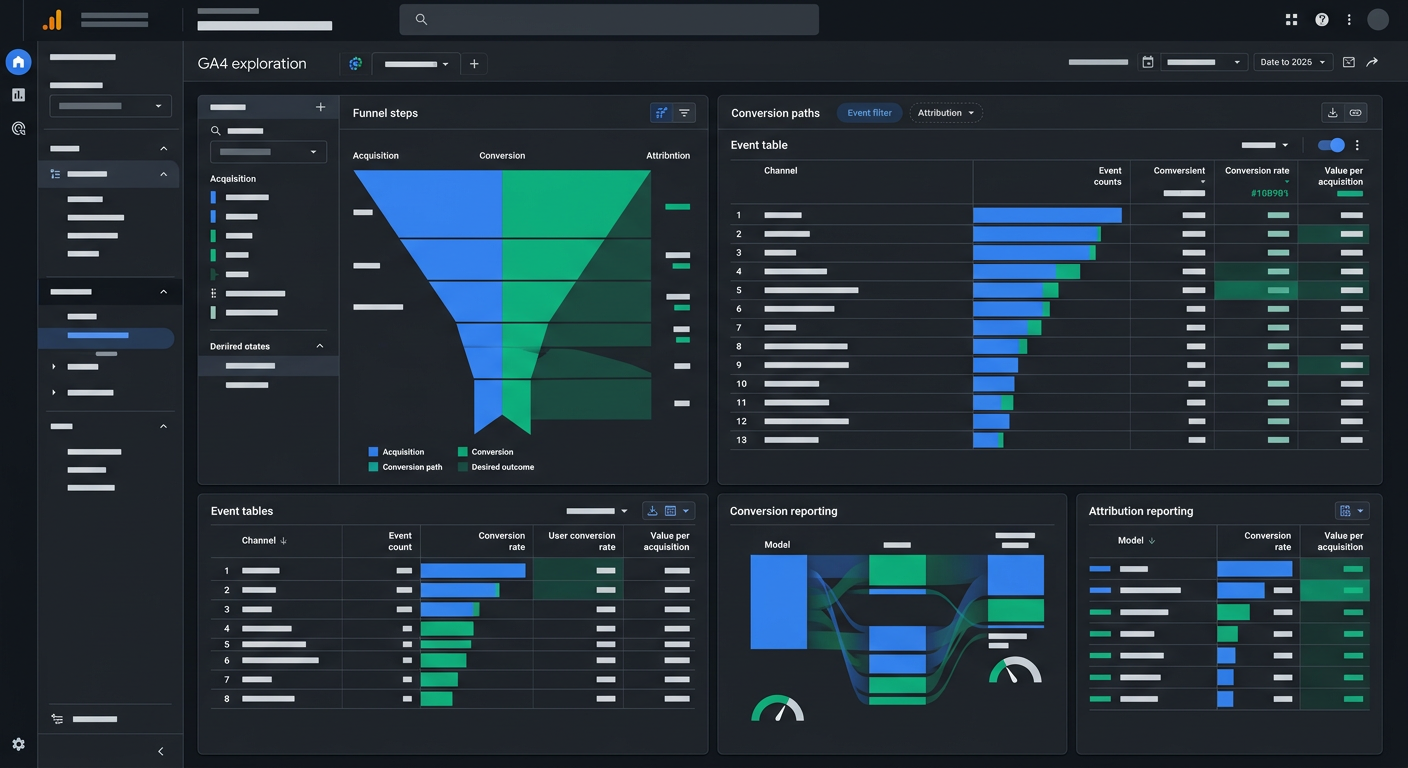
Pour valider la cohérence de vos modèles, utilisez d'abord le rapport standard "Chemins de conversion" situé dans la section Publicité > Attribution. Ce rapport décompose le crédit accordé aux points de contact initiaux, intermédiaires et finaux. Il permet de comprendre comment vos canaux collaborent.
Pour construire le rapport final, nous allons exporter ces données. Vous avez trois options techniques :
- Utiliser le connecteur natif GA4 vers Looker Studio (méthode la plus simple).
- Exporter les données via l'API GA4 si vous devez croiser les données avec des bases tierces.
- Utiliser l'export BigQuery pour les volumes de données importants (indispensable pour éviter le d'échantillonnage de GA4 sur les grands comptes).
Étape 5 : Assembler le rapport décisionnel sous Looker Studio
Le rapport destiné à la direction doit tenir sur une seule page et présenter des données financières, pas seulement des volumes de trafic. Vous devez y intégrer les coûts publicitaires réels pour calculer le ROI.
Dans Looker Studio, connectez votre source de données GA4 et ajoutez une source de données externe pour vos dépenses (Google Sheets pour les coûts Meta, LinkedIn, ou via des connecteurs tiers).
Structurez votre rapport avec les éléments suivants :
- Un tableau comparatif des modèles : Présentez côte à côte les conversions et le chiffre d'affaires selon le modèle au dernier clic (Last Click) et le modèle basé sur les données (Data-Driven). Cela permet de mettre en lumière les canaux qui initient les ventes mais qui sont habituellement pénalisés par une lecture au dernier clic.
- Le coût réel par canal : Affichez le budget dépensé en face de chaque canal personnalisé.
- Le CPA (Coût par Acquisition) et le ROAS (Retour sur Dépenses Publicitaires) basés sur l'attribution Data-Driven. C'est cette métrique qui doit guider les arbitrages budgétaires de la direction.
- Une représentation visuelle simplifiée des chemins d'achat les plus fréquents (par exemple : Paid Social -> Organic Search -> Conversion). Cela démontre visuellement à la direction que couper le budget sur un canal situé en amont du tunnel fera chuter les performances de vos canaux de conversion finale.
Synthèse méthodologique pour vos prochains rapports
Pour que votre rapport reste un outil d'aide à la décision, appliquez ces trois règles de maintenance :
- Auditez vos tags de conversion une fois par trimestre via Google Tag Manager pour vous assurer qu'aucun doublon ne vient fausser l'attribution.
- Mettez à jour vos règles de regroupement de canaux dès que vous lancez une nouvelle campagne sur une plateforme d'acquisition inédite.
- Présentez des tendances de performance plutôt que des chiffres isolés : une comparaison mensuelle ou trimestrielle permet d'identifier l'évolution de l'efficacité de vos canaux d'acquisition.
Besoin d'un regard extérieur sur ce sujet ? Voir la page Google Analytics ou me contacter.